毕业了有些人一辈子就见不到了,更可悲的是已记不清最后一次的交流是什么时间,说的什么话,而有的人你会一直牢牢记住他的脸,可能一辈子都忘不掉,
毕业很残酷,不过也很现实,天下没有不散的宴席,我们只能咬咬牙,擦干泪水,继续微笑前行,你要相信,有缘终会重逢,无缘的话,那就感谢我们曾经的相遇。

毕业了有些人一辈子就见不到了,更可悲的是已记不清最后一次的交流是什么时间,说的什么话,而有的人你会一直牢牢记住他的脸,可能一辈子都忘不掉,
毕业很残酷,不过也很现实,天下没有不散的宴席,我们只能咬咬牙,擦干泪水,继续微笑前行,你要相信,有缘终会重逢,无缘的话,那就感谢我们曾经的相遇。
嗨啊,毕业答辩完了,基本上我也是个准毕业生了!
离校前还有半个月无所事事,准备下周去和室友出去旅旅游?
不过我们一致决定准备重新搞一搞我的世界
这个游戏可谓是自带毒品属性,一玩起来就是废寝忘食.....
开个服务器光内网能玩有什么意思?隔壁大学的基友还想加入战斗怎办?
刚好手上有一堆服务器,那就自己动手搭建一个内网穿透吧! 
以前我使用ngrok搞过内网穿透,不过编译和配置太过麻烦还有现在作者已经弃坑了,准备找一个更好用的内网穿透工具
在gayhub上搜索一番,发现有个国人的项目frp好像挺厉害的样子,光star就有12k,于是准备搭一个玩玩
项目地址:https://github.com/fatedier/frp
中文文档:https://github.com/fatedier/frp/blob/master/README_zh.md
具体各种情况下的配置 文档已经说明的很全面了,在这里我就用我的世界内网穿透搭建进行简单的说明:
原理:使用frp搭建内网穿透,将本地内网端口23333映射到远程公网服务器23333
根据对应的操作系统及架构,从 Release 页面下载最新版本的frp程序
这里我本地用的win10 远程服务器使用的centos6
下载相对应的程序后
将 frps 及 frps.ini 放到具有公网 IP 的机器上。
将 frpc 及 frpc.ini 放到处于内网环境的机器上。
1.修改 frps.ini 文件,这里我使用了最简化的配置并且开启了面板,服务器记得放行相应端口 
[common]
bind_port = 7000
dashboard_port = 7500
# dashboard 用户名密码,默认都为 admin
dashboard_user = admin
dashboard_pwd = admim
# 可使用 服务器ip:7500 来访问面板
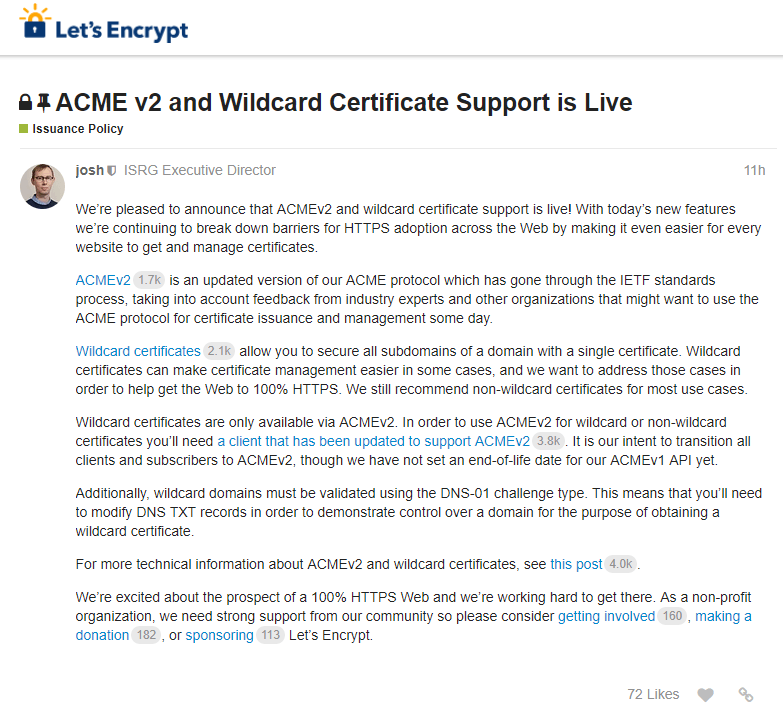
今天听说let's encrypt的泛域名野卡证书正式上线了,测试了那么久....
本以为是有生之年系列,不过能赶上还是美滋滋的
泛域名证书就比单域名证书方便的多了,一次签发所有子域名通用 只需要担心续期问题就行了
这里我用的是acme.sh自动签发的
Github:https://github.com/Neilpang/acme.sh
官方中文说明:https://github.com/Neilpang/acme.sh/wiki/%E8%AF%B4%E6%98%8E
安装很简单 一个命令就搞定了
curl https://get.acme.sh | sh
安装成功后就自动吧acme安装进了用户目录下的.acme目录中了,并且自动把acme.sh添加进了用户环境中,可以很方便的直接使用acme.sh命令。
这里我使用dns自动验证方式验证域名所有权acme.sh 目前支持 cloudflare, dnspod, cloudxns, godaddy 以及 ovh 等数十种解析商的自动集成
具体可参考官方文档:https://github.com/Neilpang/acme.sh/blob/master/dnsapi/README.md
由于我的dns解析使用的CloudXNS 所以可以直接在我的CloudXNS 设置中获取dns api
获取自己的dns api就可以进行配置了
export CX_Key="1234"
export CX_Secret="sADDsdasdgdsf"
配置好dns api后使用下面的命令 来获取证书(请替换ffis.me为自己的域名)
acme.sh --issue --dns dns_cx -d ffis.me -d *.ffis.me
需要注意的是第一个 -d 后不可直接写通配符域名*.xx.com,一定要写个单域名,第二个 -d 后面可以写泛域名。
否则可能会出现签发的证书无法被信任的情况。
到这里我们的证书就自动获取到用户目录下的.acme.sh文件夹下了,建议将证书文件复制到其他目录使用,
可用以下命令自动复制到指定目录:
acme.sh --installcert -d ffis.me \
--key-file /usr/local/nginx/conf/ssl/ffis.me/*.ffis.me.key \
--fullchain-file /usr/local/nginx/conf/ssl/ffis.me/*.ffis.me.cer \
--reloadcmd "service nginx force-reload"
该命令会被自动记录的 以后自动更新证书的时候也会自动执行该命令的
PS:acme.sh会在60天以后自动更新证书
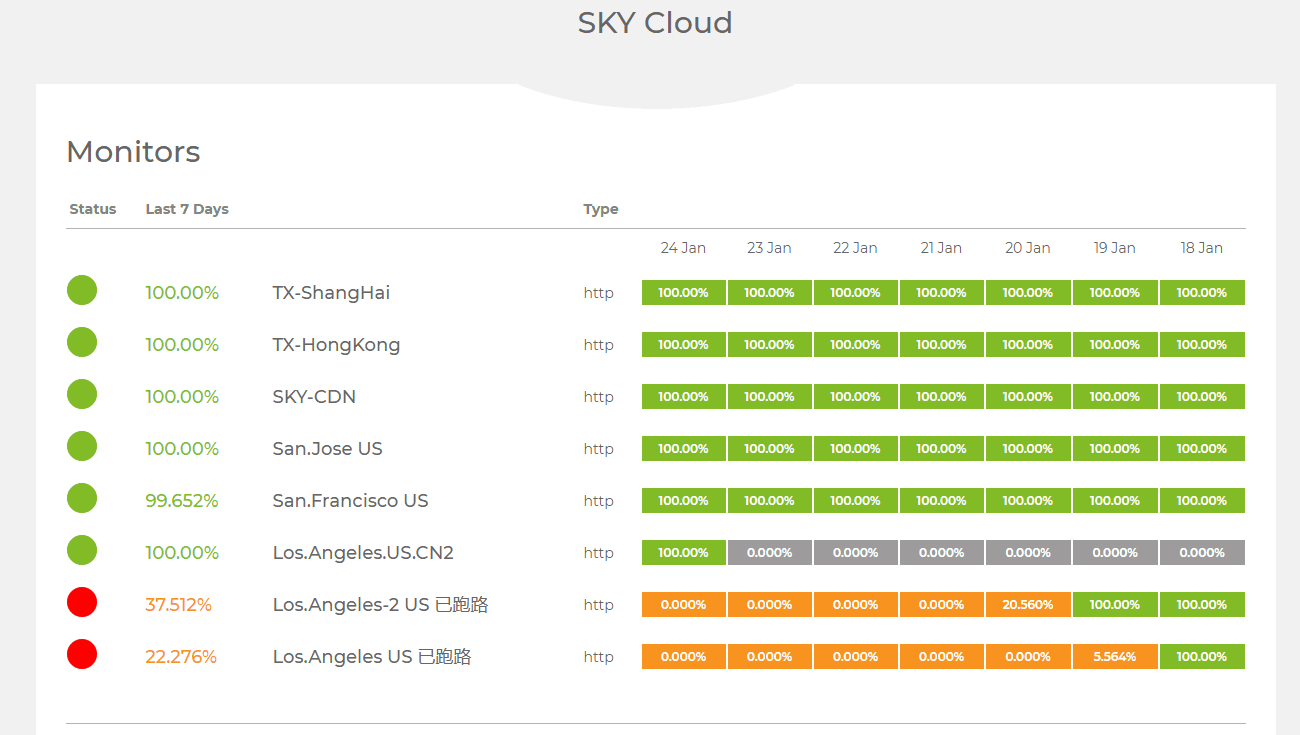
可耻的dedi果然是跑路了,dedi当时剁手买了两台服务器呢,全部失联了...

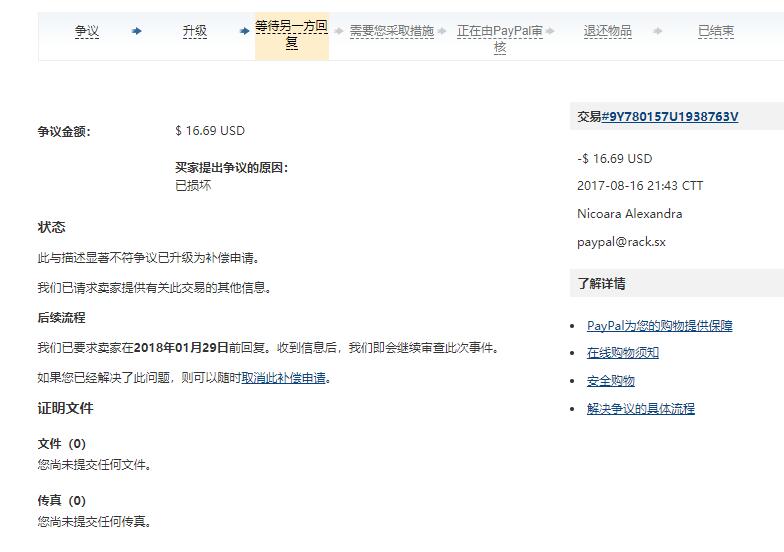
当时付款是通过paypal付款的,虽然扣了点手续费,可是好处就是遇到这种情况就可以争议退款了!
果断在paypal调解中心通过争议进行退款,
两台服务器,
一台是2017年8月16日买的,
一台是2017年12月10日的,
两台都进行了争议退款,
幸亏dedi还没过争议期就跑路,不然这波血亏~
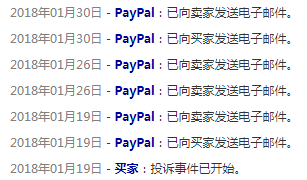
2018年1月19日发起的争议,期间dedi一直未回复,然后拖到十天就自动退款了...
今天晚上正和基友开黑呢,突然收到了短信,发现钱全部回来了~
算了下白用将近半年呢,这波车稳赚不赔啊~ 
一山还比一山高
因为下载视频需要用到python3环境,今天在我的win上安装下载工具死活安装不上去,在大盘鸡上一下就安装成功了...
可能在win上不兼容吧...无奈只能在大盘鸡上进行折腾了,顺便几个笔记
由于大盘鸡上好多程序基于python2的,所以就没法直接替换掉系统内置的环境,所以需要单独安装python3并且开启虚拟环境,这样就互不影响了,
1.首先安装所需要的依赖环境(别管用到用不到,装就对了!)
yum -y install zlib-devel bzip2-devel openssl-devel ncurses-devel sqlite-devel readline-devel tk-devel gdbm-devel db4-devel libpcap-devel xz-devel2.下载最新的python Python官方网站下载 我这里最新版是python 3.6.4
wget https://www.python.org/ftp/python/3.6.4/Python-3.6.4.tgz3.解压下载的压缩文件,并且进入解压后的目录
tar -zxvf Python-3.6.4.tgz
cd Python-3.6.44.创建Python3的安装目录
mkdir /usr/local/python35.开始编译安装python3
./configure --prefix=/usr/local/python3
make && make install6.创建python3和pip3的软连接
ln -s /usr/local/python3/bin/python3 /usr/bin/python3
ln -s /usr/local/python3/bin/pip3 /usr/bin/pip37.测试安装后的python3和pip3命令
[root@host]# python3 -V
Python 3.6.4
[root@host]# pip3 -V
pip 9.0.1 from /usr/local/python3/lib/python3.6/site-packages (python 3.6)
到此python3就单独安装完成了,也不影响系统内置的python2环境
可是系统中并没有python3环境,有些软件需要运行在python3环境中,
这时候我们就需要创建一个虚拟的python3环境了
创建虚拟环境很简单,运行以下命令即可
cd /opt
python3 -m venv py3此时虚拟环境已经安装好了
虚拟环境使用方法:
进入虚拟环境
source /opt/py3/bin/activate 或者
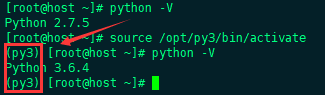
. /opt/py3/bin/activate进去后是这样的
红框内即是所运行的虚拟环境
如需退出虚拟环境,使用deactivate命令即可。
好了,centos7中python3的虚拟环境搭建完成!
果然低价的没有好东西
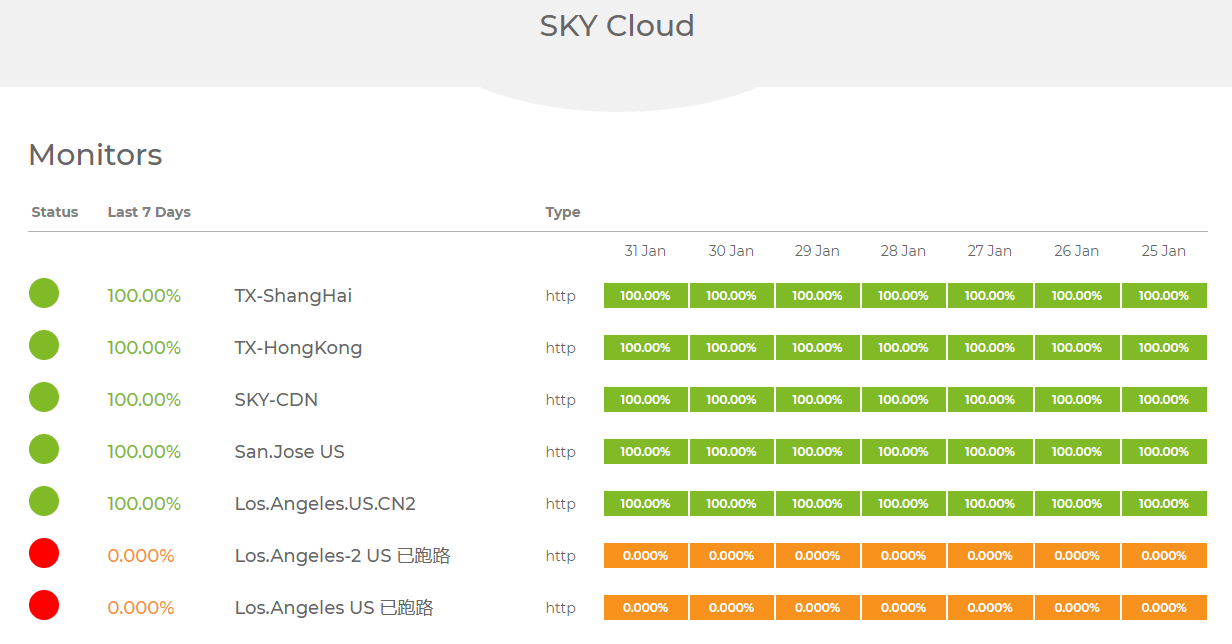
dedi入手了两台la的小鸡呢,随着全球主机论坛的实锤,可以说dedi已经确认跑路了
两台小鸡已经失联,后台也登不上去,我下载站还在上边呢...数据全没了~~~
可见数据的备份有多么重要!
两台机器最长的已经用了五个月,不过还好没过paypal的争议期,赶紧争议退款了
如果退款成功了,这波还是稳赚不赔的!
无奈最近找了几个大佬准备合租大盘鸡,
一开始选的Linode东京,想着老牌大厂应该好得多吧,
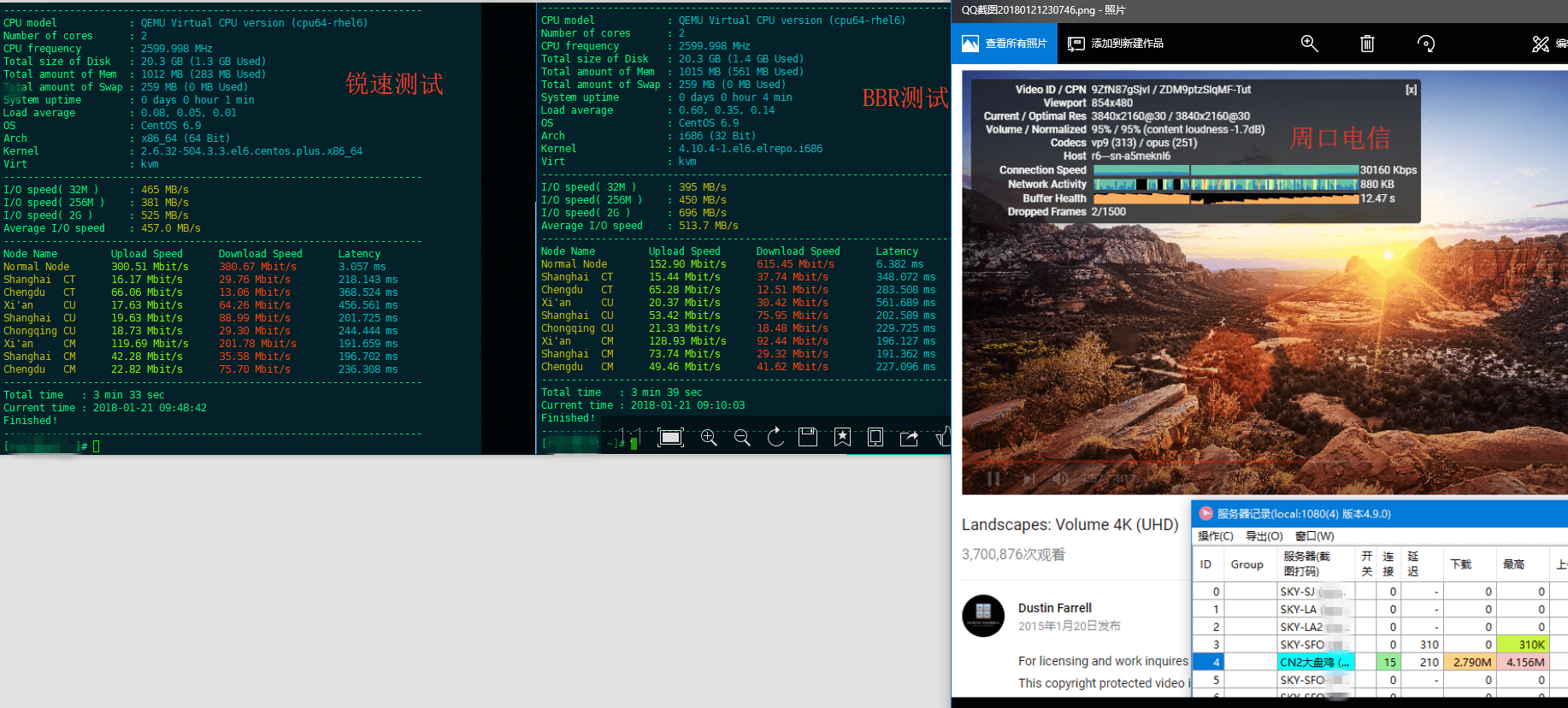
可是开了机器才发现是灵车,联通还好,电信简直灵车漂移...
最后还是选用了搬瓦工CN2大盘鸡,瓦工就是瓦工,简直飞起..

最后还是要说备份有多么重要!
最近和郭大佬@郭大佬一起研究了备份脚本(我就是全程划水,代码都是他写的)
现在基本功能已经完成了,
能够备份指定目录和数据库到七牛并且自动删除N天前的备份!
我的腾讯云机器上已经用上了这个脚本,可以说还是很给力的!有需要的可以试一下
Github:https://github.com/CHN-STUDENT/WebServerAutoBackup
PS:前几天百度云开始对使用第三方下载工具的账号封号
,现在基本已经没有免费好用的网盘供我们使用了...
对于手中有服务器并且乐于折腾的小朋友来说,搭建个人私有云来储存我们的大姐姐最合适不过了,也安全。
在这里我就搭建Nextcloud私有云的过程,写成笔记记录下来,供大家参考和自己学习使用 
Nextcloud是一个免费专业的私有云存储网盘开源项目,可以让你简单快速地在个人/公司电脑、服务器甚至是树莓派等设备上架设一套属于自己或团队专属的云同步网盘,从而实现跨平台跨设备文件同步、共享、版本控制、团队协作等功能。
简单的说,Nextcloud就是一个功能非常强大的免费开源的私人网盘程序,因此只要你的设备性能和空间充足,那么使用起来几乎没有任何限制。唯一的门槛就是安装和配置Nextcloud服务端的时候需要一点点的折腾。
软件截图:

2017,就要过去,2018,迎面走来,
2017,感谢一起,2018,一起出发。
不知不觉又混了一年...
再见了2017年,2018年你好,朋友!
2017年视频巡礼